
안녕하세요! 오늘은 갤럭시 유저라면 일상에서 가장 많이 쓰게 될, 하지만 의외로 제대로 활용 못 하시는 분들이 많은 '퀵쉐어(Quick Share)' 기능을 제대로 파헤쳐 보려고 합니다.
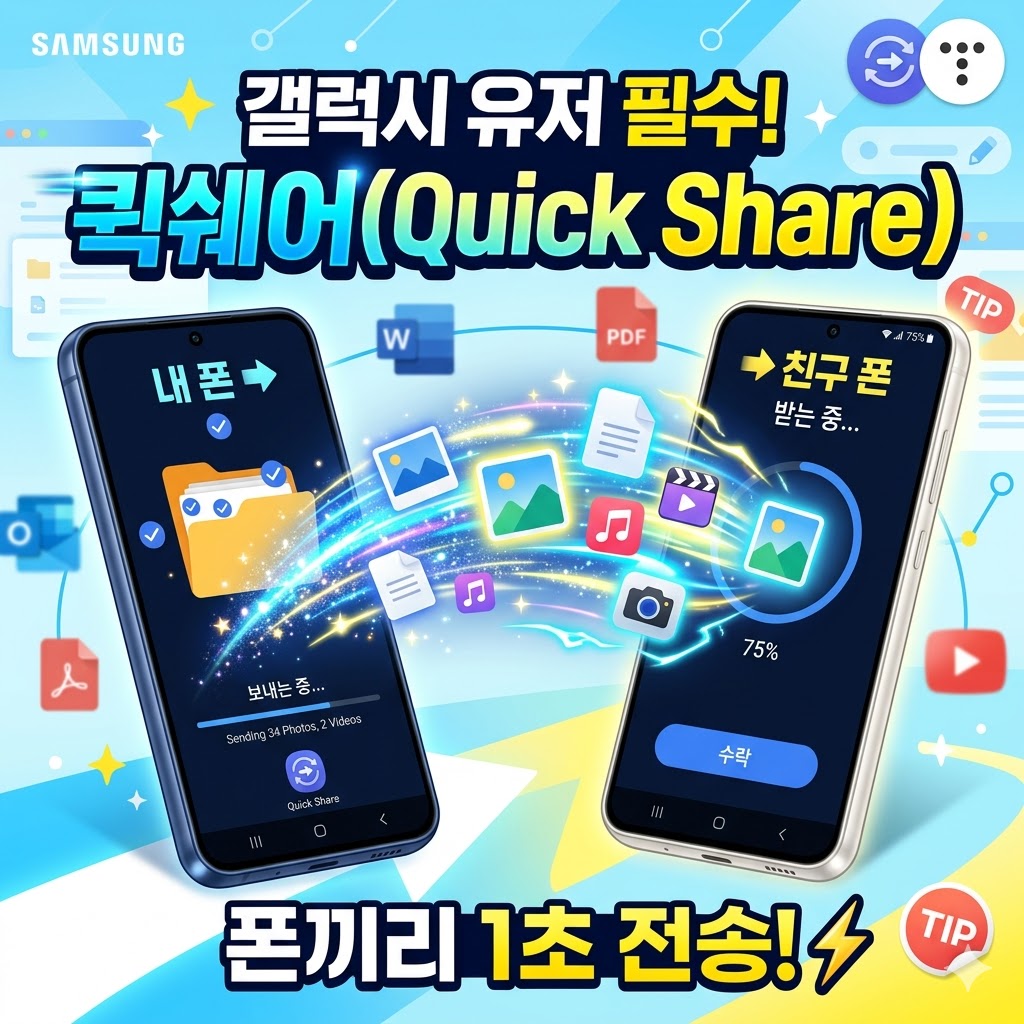
친구들과 여행을 다녀오거나 맛집에서 사진 수십 장 찍고 나서 어떻게 공유하시나요? 아직도 카카오톡 '나에게 보내기'나 단톡방에 올리고 계신가요?
카톡은 전송 속도도 느릴뿐더러, 무엇보다 사진이나 영상 화질이 뭉개지는 단점이 있죠. 오늘 제가 알려드리는 퀵쉐어만 알면 고화질 영상도 원본 그대로, 빛의 속도로 보낼 수 있습니다!
1. 퀵쉐어(Quick Share)란?
삼성 갤럭시 기기 간에 무선으로 파일(사진, 영상, 문서 등)을 공유하는 기능입니다. 블루투스와 와이파이 기술을 활용하기 때문에 별도의 데이터 소모 없이 초고속 전송이 가능한 것이 가장 큰 장점이에요.

2. 준비 단계 : 10초 만에 세팅하기
본격적으로 파일을 보내기 전에, 보내는 사람과 받는 사람 모두 이 설정이 되어 있어야 합니다.
➡️ 폰 화면 상단을 아래로 두 번 쓸어내려 [빠른 설정창]을 엽니다.
➡️ [Quick Share] 아이콘을 찾아 꾹~ 눌러주세요. (블루투스 활성화)

➡️ '공유 허용 대상'을 설정합니다.
➡️ 주변에 있는 사람: 친구나 처음 보는 사람과 공유할 때 (잠깐 켤 때 추천!)
➡️ 저장된 연락처만: 내 주소록에 있는 사람들과만 공유할 때
💡 꿀팁: 모르는 사람에게 파일이 오는 게 싫다면 평소에는 '받지 않음'으로 해두었다가, 필요할 때만 '주변에 있는 사람'으로 바꾸는 게 보안상 좋습니다!
3. 실전! 사진/영상 전송하는 법
설정이 끝났다면 이제 파일을 보내볼까요? 정말 간단합니다.
➡️ 갤러리 앱에서 공유하고 싶은 사진이나 영상을 선택합니다. (여러 장 중복 선택 가능!)
➡️ 하단의 [공유] 아이콘을 누릅니다.
➡️ 목록에서 가장 먼저 보이는 [Quick Share]를 선택하세요.
➡️ 주변에 있는 상대방의 기기 이름(예: 철수의 Galaxy S24)이 뜨면 터치!
➡️ 상대방이 자신의 폰에서 [수락]을 누르면 즉시 전송이 완료됩니다.


✨참 쉽죠~😁
4. 퀵쉐어를 써야만 하는 이유 (장점)
➡️ 압도적인 속도 : 수백 메가바이트(MB) 영상도 눈 깜짝할 새 전송됩니다.
➡️ 화질 저하 제로 : 원본 파일 그대로 전송되므로 나중에 인화하거나 편집할 때도 문제없습니다.
➡️ 간편함 : 케이블 연결이나 별도의 앱 로그인 과정이 전혀 필요 없어요.

마치며
이제 친구와 사진 주고받을 때 답답하게 기다리지 마세요.
갤럭시 유저라면 퀵쉐어 하나로 스마트한 모바일 라이프를 즐기실 수 있습니다.
다음 포스팅에서는 오늘 설치한 퀵쉐어 PC 버전을 이용해 폰에서
컴퓨터로 사진을 옮기는 방법도 자세히 다뤄보겠습니다.(하단 링크 바로가기)
[갤럭시 꿀팁] 폰 사진 PC로 3초 만에 옮기는 '퀵쉐어(Quick Share) PC 버전' 사용법
지난 포스팅에서는 갤럭시 유저들끼리 사진과 영상을 원본 그대로 공유하는 퀵쉐어 사용법을 알아봤는데요.오늘은 블로거, 직장인, 대학생이라면 무조건! 필수적으로 세팅해 두어야 할 '퀵쉐어
florin.tistory.com
'AI 크리에이티브' 카테고리의 다른 글
| 무료로 시작 가능한 AI 이미지 사이트 추천 TOP 6 (0) | 2026.05.12 |
|---|---|
| 챗GPT로 유튜브 썸네일 만드는 공식, 방법 (0) | 2026.05.12 |
| [블로그 꿀팁] 저작권 걱정 끝! 제미나이(Gemini)로 블로그 썸네일 & 포스팅 이미지 1분 만에 만들기 (0) | 2026.05.09 |
| [갤럭시 꿀팁] 폰 사진 PC로 3초 만에 옮기는 '퀵쉐어(Quick Share) PC 버전' 사용법 (2) | 2026.05.09 |
| 상세페이지 퀄리티를 확 높이는 제미나이 이미지 프롬프트 비법 (0) | 2026.04.09 |


