
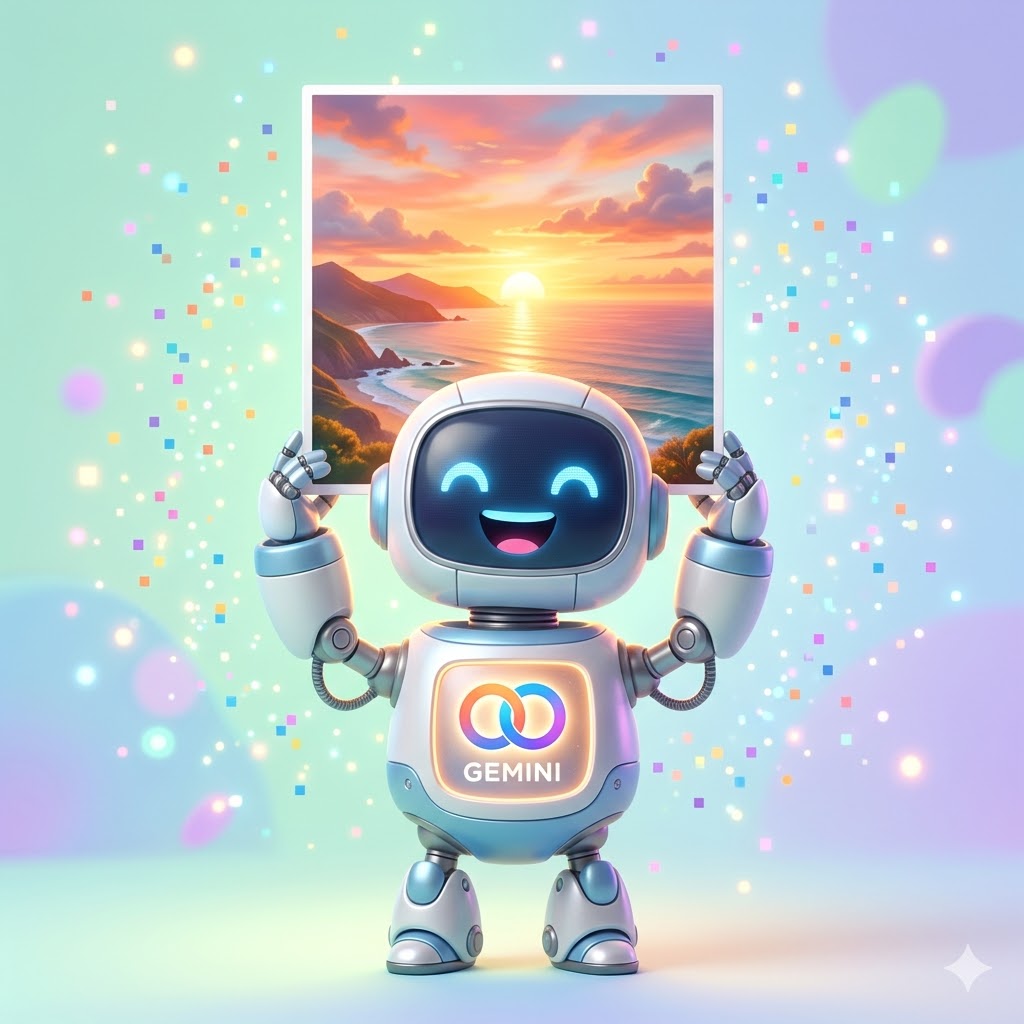
블로그 포스팅 하나 작성할 때 가장 시간이 오래 걸리는 단계가 언제인가요? 글 쓰는 시간보다 '내용에 딱 맞는 무료 이미지'를 찾는 데 시간을 더 뺏기지 않으시나요?
픽사베이(Pixabay)나 언스플래시(Unsplash) 같은 무료 사이트를 아무리 뒤져도 내가 원하는 사진은 없고, 남들이 다 쓰는 뻔한 이미지만 나와서 답답하셨을 텐데요.
오늘은 구글의 AI, 제미나이(Gemini)를 활용해 저작권 걱정 없는 나만의 고퀄리티 블로그 썸네일과 본문 이미지를 단 1분 만에 뽑아내는 비법을 알려드립니다!
1. 블로거가 '제미나이' 이미지 생성을 써야 하는 이유
요즘 챗GPT, 미드저니 등 수많은 AI가 있지만, 블로거에게 제미나이를 추천하는 이유는 명확합니다.
➡️ 한국어 찰떡 인식: 복잡한 영어 번역기를 돌릴 필요 없이, 우리가 평소 쓰는 한국어로 명령해도 기가 막히게 알아듣습니다.
➡️ 저작권 프리: AI가 새롭게 창작한 이미지이므로, 블로그 수익 창출이나 저작권 침해 문제에서 자유롭습니다.
➡️ 무한한 맞춤 제작: "스마트폰으로 타이핑하는 사람"을 넘어 "카페에서 스마트폰으로 타이핑하는 귀여운 고양이 일러스트"처럼 내 블로그 컨셉에 딱 맞게 커스텀이 가능합니다.
2. 실패 없는 제미나이 프롬프트(명령어) 공식
AI에게 이미지를 그려달라고 할 때는 그냥 "OO 그려줘"라고 하는 것보다, 아래의 3단 공식을 맞추면 퀄리티가 확 달라집니다.
💡 제미나이 이미지 생성 공식
[핵심 피사체] + [배경/상황] + [원하는 화풍/스타일]
이 공식을 활용해 블로그에 바로 쓸 수 있는 예시를 보여드릴게요.
예시 1) IT 리뷰 글 썸네일용 (3D 아이콘 스타일)
➡️ 입력 프롬프트: "최신형 스마트폰과 윈도우 노트북이 무선으로 연결되어 빛나는 데이터가 이동하는 모습, 깔끔한 파스텔 톤 배경, 트렌디한 3D 일러스트 스타일로 그려줘."

"결과물 짜잔"
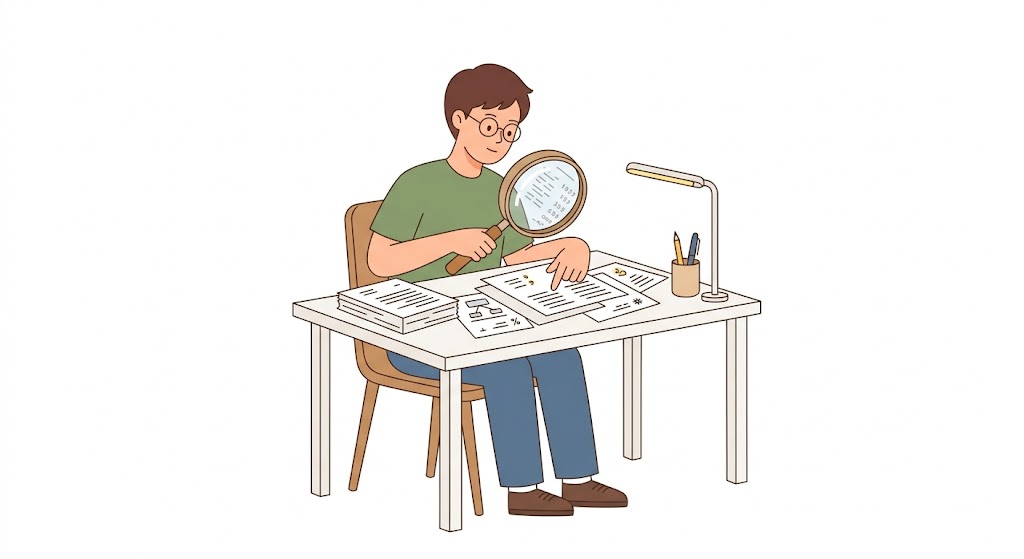
예시 2) 정보성 글 본문용 (플랫 벡터 스타일)
➡️ 입력 프롬프트: "책상에 앉아 돋보기를 들고 서류를 꼼꼼히 살펴보는 사람, 복잡하지 않은 흰색 배경, 심플한 플랫 벡터 아트 스타일로 그려줘."
3. 티스토리 썸네일 최적화 꿀팁
제미나이로 예쁜 이미지를 뽑았다면, 이제 썸네일로 만들 차례입니다.
제미나이는 기본적으로 이미지를 정사각형(1:1) 비율로 생성해 주는데요. 티스토리의 모바일/PC 목록 썸네일 비율이 바로 1:1 정방형입니다. 즉, 자르거나 수정할 필요 없이 제미나이가 만들어준 이미지를 그대로 다운로드해서 대표 이미지로 설정하면 완벽하게 들어맞습니다!
🚨 주의할 점:
블로그에 올릴 때는 파일 용량을 줄이기 위해 TinyPNG 같은 사이트에서 한 번 압축하거나, 파일 형식을 WebP로 변환해서 올리시면 페이지 로딩 속도(SEO)에 훨씬 좋습니다.
마치며
이제 포스팅 내용과 어울리지도 않는 엉뚱한 무료 사진을 끼워 넣거나, 이미지 찾느라 30분씩 허비하지 마세요. 제미나이 창 하나 띄워두고, 글을 쓰면서 필요한 이미지를 뚝딱뚝딱 만들어보시면 블로그 포스팅 속도가 2배는 빨라질 겁니다.
오늘 바로 제미나이에 접속해서 여러분의 다음 포스팅 썸네일을 직접 만들어보세요!
도움이 되셨다면 공감(❤️)과 댓글 부탁드립니다!
'AI 크리에이티브' 카테고리의 다른 글
| 무료로 시작 가능한 AI 이미지 사이트 추천 TOP 6 (0) | 2026.05.12 |
|---|---|
| 챗GPT로 유튜브 썸네일 만드는 공식, 방법 (0) | 2026.05.12 |
| [갤럭시 꿀팁] 폰 사진 PC로 3초 만에 옮기는 '퀵쉐어(Quick Share) PC 버전' 사용법 (2) | 2026.05.09 |
| [갤럭시 꿀팁] 사진 100장 전송이 3초? 갤럭시 유저 필수 기능 '퀵쉐어' 폰끼리 공유하기 (0) | 2026.05.09 |
| 상세페이지 퀄리티를 확 높이는 제미나이 이미지 프롬프트 비법 (0) | 2026.04.09 |


