
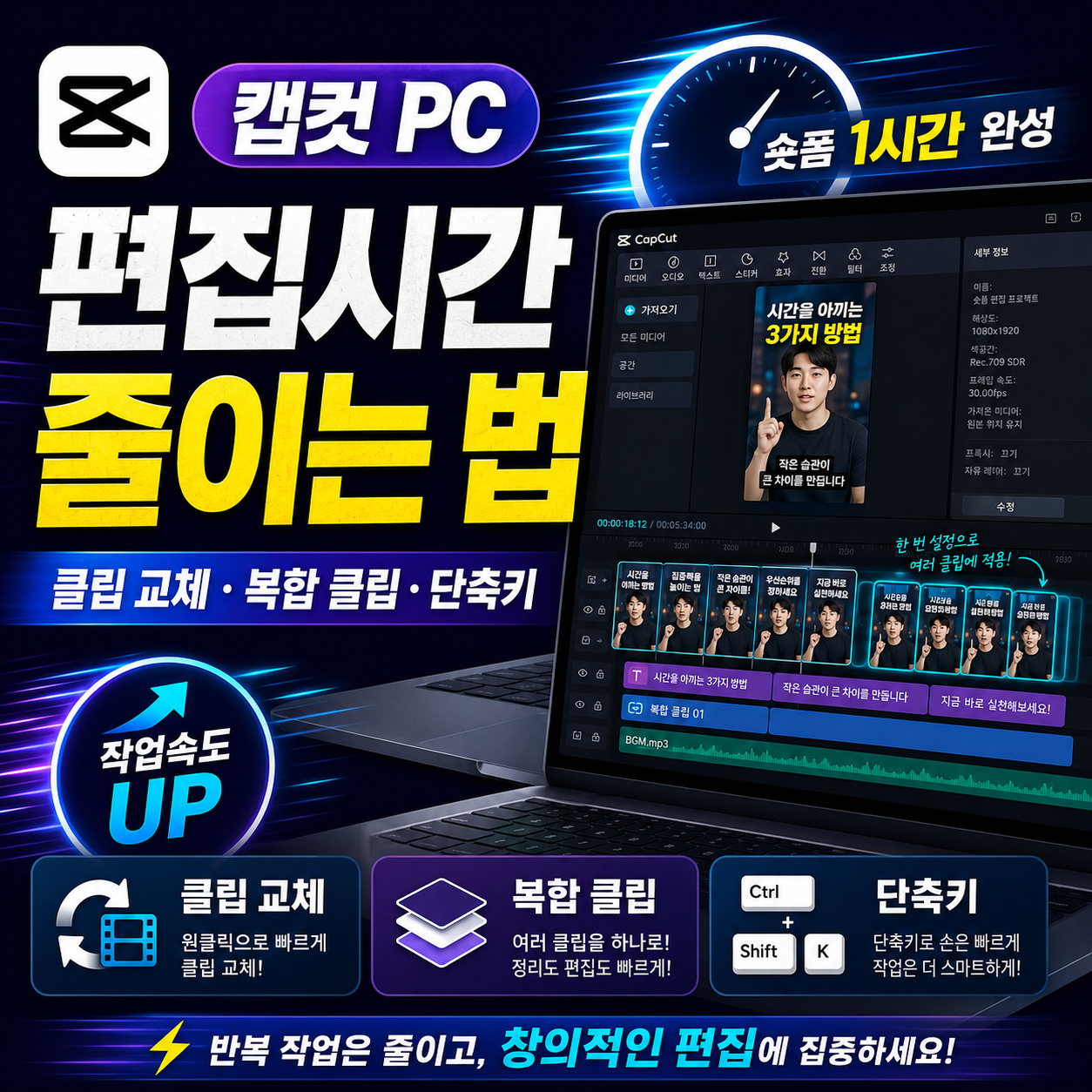
클립 교체·복합 클립·단축키로 편집 시간 줄이는 실전 팁!
숏츠, 릴스, 틱톡 영상을 꾸준히 올리다 보면
어느 순간 이런 생각이 듭니다.
“영상 하나 만드는 건 괜찮은데,
매일 반복하는 편집이 너무 오래 걸린다.”
👉 영상 편집은 처음에는 재미있습니다.
자막을 넣고, 효과음을 넣고,
화면 전환을 넣는 과정도 꽤 흥미롭죠.
하지만 매일 비슷한 형식의 숏폼을 만들다 보면
작업은 점점 ‘창작’보다 ‘반복 노동’에 가까워집니다.
👉 특히 짧은 숏폼 영상은 길이는 짧아도
손이 많이 갑니다.
자막 위치 맞추기, 컷 자르기, 효과 넣기,
배경음악 조절하기, 썸네일 뽑기까지 하다 보면
30초짜리 영상 하나에도 생각보다
많은 시간이 들어갑니다.
그래서 캡컷 PC를 사용할 때는 단순히 기능을
많이 아는 것보다 반복 작업을 줄이는 편집 방식을
만드는 것이 훨씬 중요합니다.
👉 오늘은 캡컷 PC에서 숏폼 편집 시간을 줄일 때
도움이 되는 기능 3가지를 소개하겠습니다.
클립 교체, 복합 클립, 단축키 설정입니다.
1. 효과는 그대로 두고 영상만 바꾸는
‘클립 교체’
숏폼을 여러 개 만들다 보면 이런 경우가 많습니다.
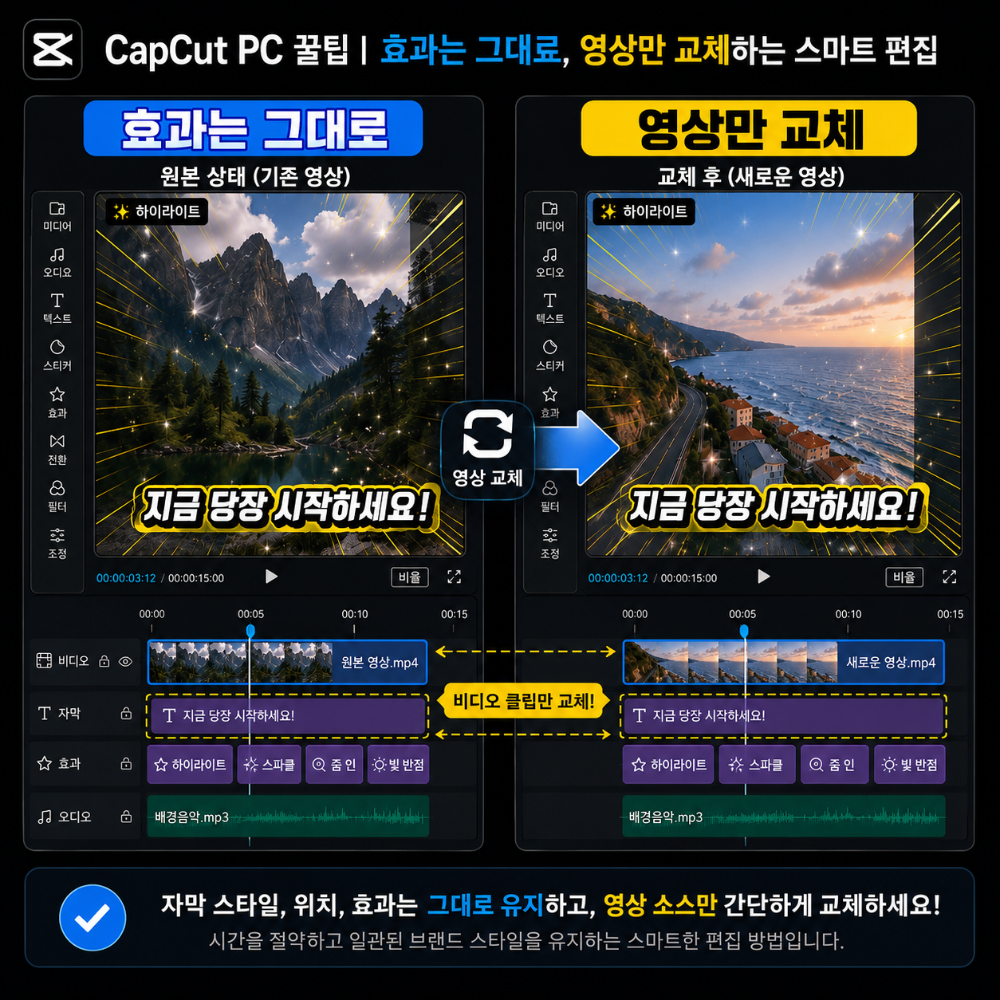
👉 자막 스타일도 정해져 있고, 효과음도 넣어놨고,
전환 효과도 마음에 드는데 영상 소스만
바꾸고 싶을 때가 있습니다.
그런데 많은 분들이 이럴 때 새 프로젝트를 열고
처음부터 다시 편집합니다.
자막을 다시 만들고, 효과를 다시 넣고,
위치를 다시 맞춥니다.
이 방식은 시간이 너무 많이 걸립니다.
👉 캡컷 PC에서는 기존에 만들어둔 편집 구조를
유지한 상태로 영상 소스만 교체하는 방식으로
작업할 수 있습니다.
템플릿이나 장면 편집 과정에서 Replace,
즉 교체 기능을 활용하면 기존 구조는 살리고
새로운 영상으로 바꾸는 식의 작업이 가능합니다.
쉽게 말해, 옷은 그대로 두고 사람만 바꾸는
느낌입니다.
자막 위치, 효과, 길이감, 전체 분위기는 유지하면서
영상만 바꾸면 되기 때문에 반복형 콘텐츠를
만들 때 정말 유용합니다.
2. 먼저 ‘마스터 템플릿’을 하나 만들어두기
클립 교체 기능을 제대로 활용하려면 먼저 나만의 마스터 템플릿 프로젝트를 만들어두는 것이 좋습니다.
👉 예를 들어 내가 자주 만드는 숏폼 형식이 있다고
해볼게요.

처음 3초에는 강한 후킹 문구가 나오고,
중간에는 핵심 설명 자막이 들어가고,
마지막에는 저장 유도나 구독 유도 문구가 들어가는 방식입니다.
👉 이런 구조를 매번 새로 만들지 말고,
하나의 기본 프로젝트로 저장해 두는 것입니다.
마스터 템플릿 안에는 다음 요소들을
미리 세팅해둘 수 있습니다.
첫 화면 후킹 자막, 본문 자막 스타일, 강조 문구 색상, 효과음 위치, 배경음악 볼륨, 전환 효과, 마지막 CTA 문구까지 미리 만들어둡니다.
👉 그다음 새 영상을 만들 때는 이 프로젝트를
복사해서 영상 소스만 교체하면 됩니다.
이렇게 하면 매번 “어떤 자막 스타일로 하지?”,
“효과음 어디에 넣지?”, “마지막 문구 뭐라고 하지?”를 고민하지 않아도 됩니다.
편집 시간이 줄어드는 가장 큰 이유는
기능 때문만이 아니라, 결정해야 할 일이
줄어들기 때문입니다.
3. 복잡한 타임라인은 ‘복합 클립’으로 정리하기
숏폼 편집을 하다 보면 타임라인이 금방 지저분해집니다.
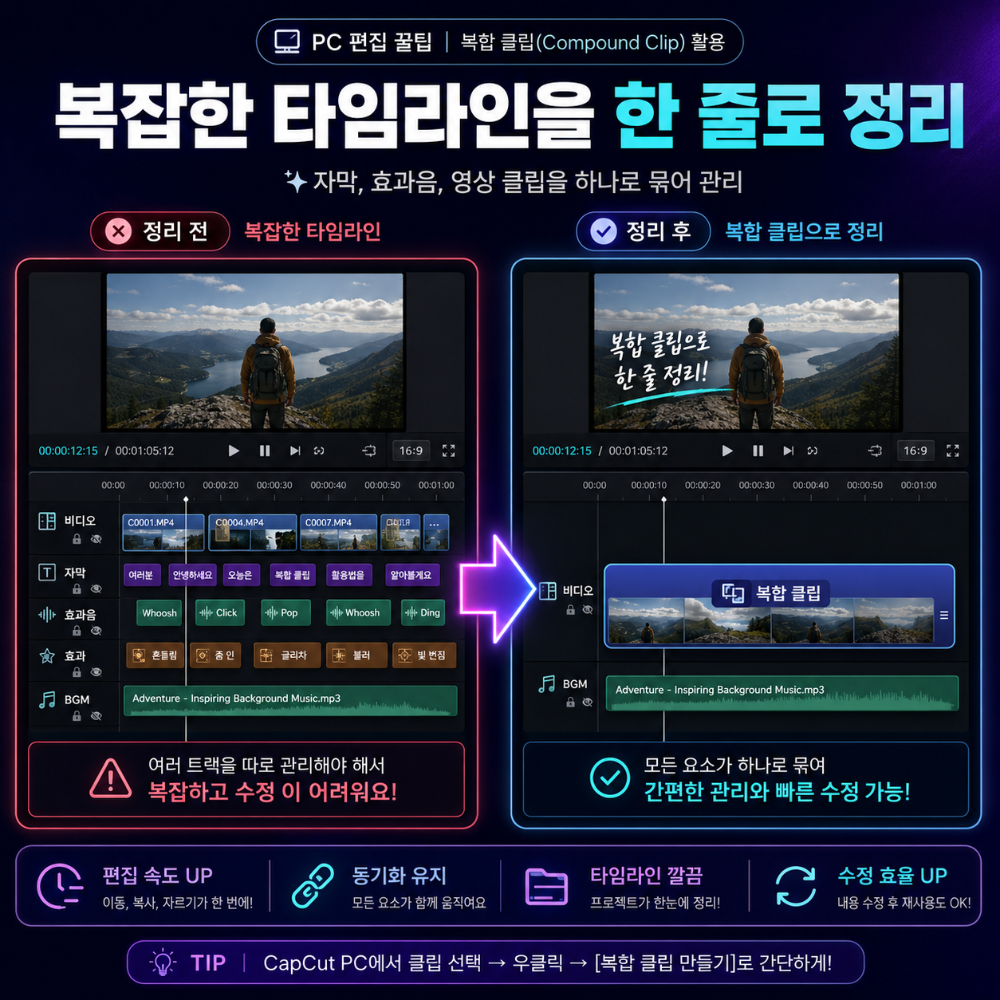
영상 클립 위에 자막이 올라가고,
그 위에 스티커가 올라가고,
효과음이 들어가고,
배경음악이 깔리고,
강조 효과까지 추가됩니다.
처음에는 괜찮지만 클립이 많아질수록 타임라인이
복잡해집니다.
어디에 어떤 자막이 있는지 찾기 어렵고,
실수로 다른 클립을 건드리기도 쉽습니다.
👉 이럴 때 활용하기 좋은 기능이 복합 클립,
Compound Clip입니다.
캡컷에서는 여러 클립을 선택한 뒤
우클릭해서 Create compound clip을
만들 수 있습니다.
여러 개의 클립을 하나의 묶음처럼 관리할 수
있기 때문에 타임라인을 훨씬 깔끔하게
정리할 수 있습니다.
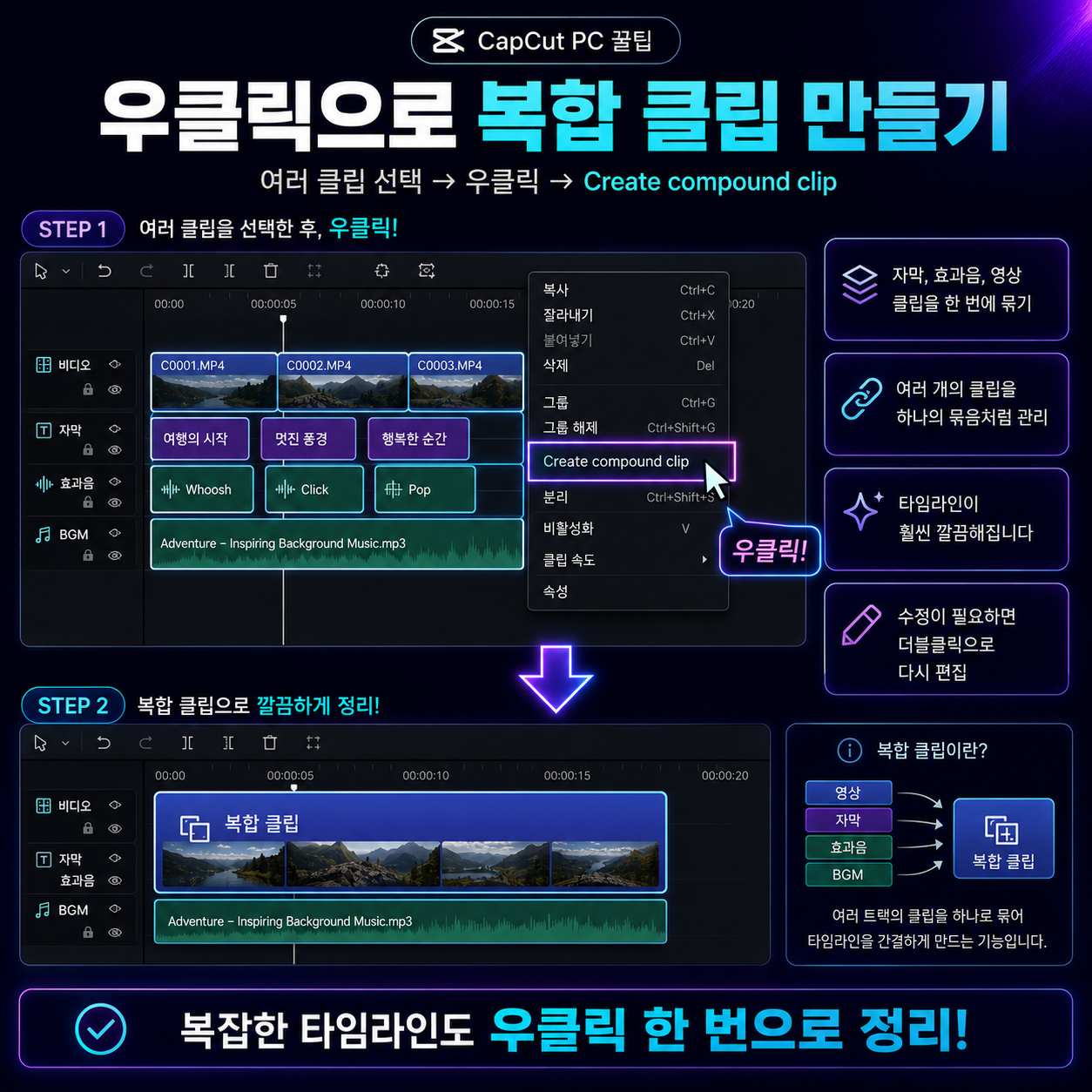
👉 예를 들어 오프닝 부분에 영상, 자막, 효과음, 로고가 함께 들어간다면 이 요소들을 하나로
묶어둘 수 있습니다.
그렇게 해두면 오프닝 전체를 한 번에 이동하거나
복사할 수 있습니다.
비슷한 형식의 숏폼을 여러 개 만들 때도
훨씬 편합니다.
수정이 필요할 때는 복합 클립 안으로 들어가서
다시 세부 요소를 조정하면 됩니다.
4. 단축키를 내 손에 맞게 바꾸기
편집 속도를 올리고 싶다면 단축키는
꼭 익혀야 합니다.

특히 숏폼 편집은 컷을 자르고, 불필요한 부분을 삭제하고, 다시 이어 붙이는 작업이 많습니다.
이때 마우스로 계속 이동하면서 버튼을 누르면 손도 피곤하고 속도도 느려집니다.
캡컷 PC는 데스크톱 환경에서 단축키를 활용해 작업 속도를 높일 수 있습니다.
공식 자료에서도 CapCut desktop editor의
단축키 옵션이 편집 작업을 더 빠르게 수행하는 데
도움이 된다고 설명하고 있습니다.
👉 가장 먼저 익히면 좋은 기능은 분할, Split입니다.
영상에서 필요 없는 부분을 잘라낼 때 가장 많이 쓰는 기능이기 때문입니다.
캡컷 공식 자료에서도 타임라인에서 원하는 위치에 플레이헤드를 두고 Split 아이콘을 눌러 클립을 자르는 방법을 안내하고 있습니다.
여기서 한 단계 더 나아가면, 자주 쓰는 기능을 내 손에 편한 키로 바꾸는 것이 좋습니다.
예를 들어 분할 기능을 왼손이 누르기 쉬운 키에
배치해두면 마우스를 덜 움직이면서
컷 편집을 할 수 있습니다.
처음에는 어색하지만, 단축키에 익숙해지면
편집 속도가 확실히 달라집니다.
5. 추천 단축키 루틴
초보자라면 모든 단축키를 한 번에 외우려고 하지 않아도 됩니다.
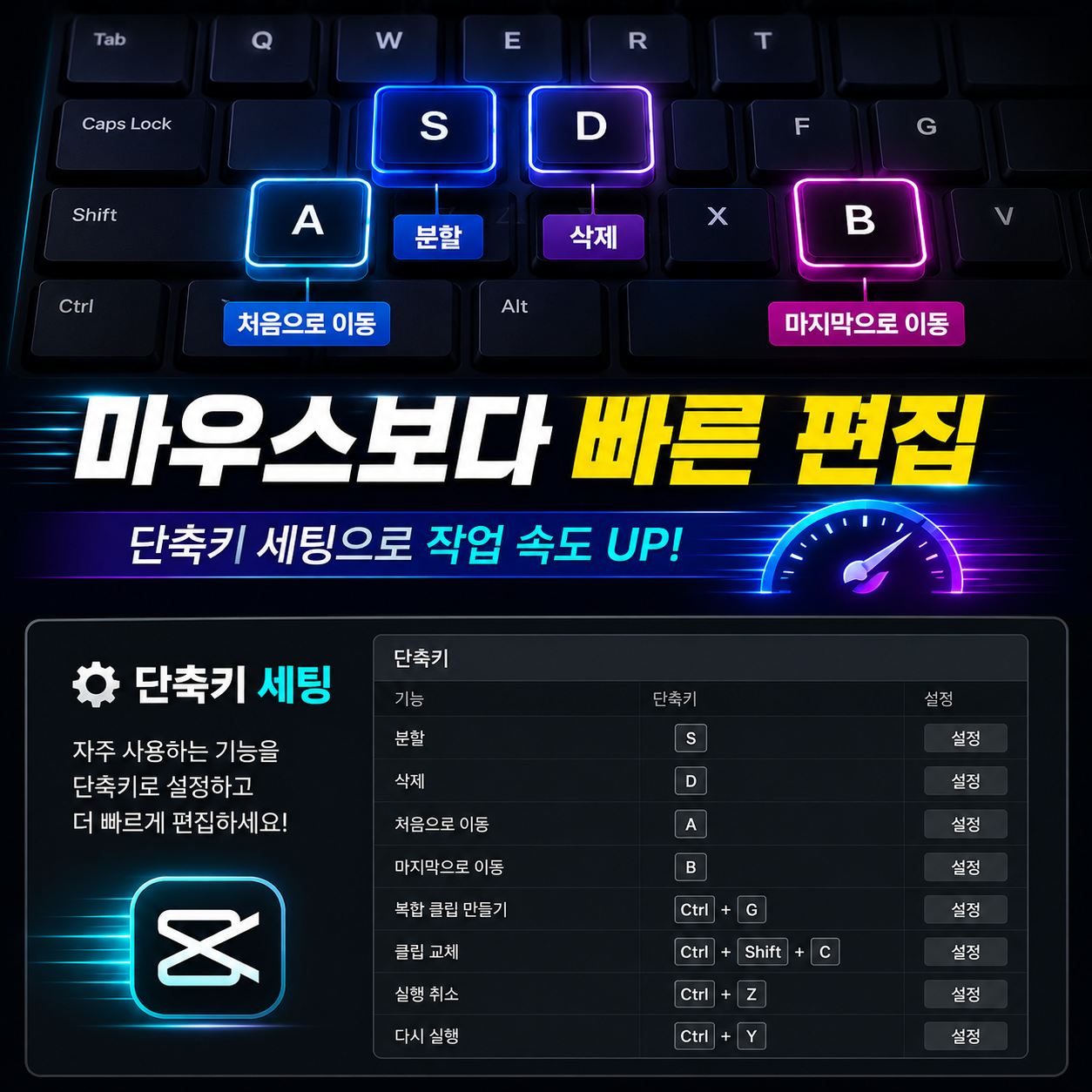
👉 처음에는 딱 3가지만 익혀도 충분합니다.
첫째, 재생과 정지.
둘째, 클립 분할.
셋째, 삭제 또는 되돌리기.
이 세 가지를 손에 익히고 나면 컷 편집 속도가
빨라집니다.
👉 그다음에는 선택 모드, 분할 모드, 확대·축소,
복사·붙여넣기 같은 기능을 하나씩 추가하면 됩니다.
중요한 것은 단축키를 많이 아는 것이 아닙니다.
내가 자주 쓰는 작업을 얼마나 빠르게 반복할 수
있느냐입니다.
숏폼 편집은 대부분 반복 작업입니다.
그래서 단축키는 단순한 편의 기능이 아니라,
꾸준히 콘텐츠를 올리기 위한
기본 체력에 가깝습니다.
6. 편집 시간을 줄이는 핵심은 ‘시스템’이다
영상 편집을 오래 하다 보면 알게 됩니다.

👉 처음에는 실력이 부족해서 시간이 오래
걸리는 줄 알지만, 사실은 작업 순서가
정리되어 있지 않아서 시간이 오래 걸리는
경우가 많습니다.
매번 자막을 새로 만들고,
매번 효과를 다시 넣고,
매번 음악 볼륨을 다시 맞추고,
매번 썸네일 장면을 다시 찾으면 지칠 수밖에 없습니다.
👉 그래서 숏폼을 꾸준히 만들고 싶다면
나만의 편집 시스템을 만들어야 합니다.
마스터 템플릿을 만들고,
클립 교체로 영상만 바꾸고,
복합 클립으로 타임라인을 정리하고,
단축키로 반복 작업을 줄이는 방식입니다.
이렇게 하면 편집에 들어가는 에너지를 줄이고,
더 중요한 기획과 메시지에 집중할 수 있습니다.
결국 채널을 성장시키는 것은 단순히 영상을
많이 만드는 것이 아니라, 오래 지속할 수 있는
방식으로 만드는 것입니다.
🌵마무리
캡컷 PC는 초보자도 쉽게 사용할 수 있는
편집 프로그램이지만,
조금만 더 깊게 활용하면 반복 작업을
크게 줄일 수 있습니다.
오늘 소개한 기능은 어렵지 않습니다.
클립 교체로 기존 편집 구조를 재활용하고,
복합 클립으로 타임라인을 깔끔하게 정리하고,
단축키 설정으로 손의 움직임을 줄이면 됩니다.
처음부터 완벽하게 할 필요는 없습니다.
오늘은 딱 하나만 해보셔도 됩니다.
자주 쓰는 숏폼 형식 하나를 골라서
마스터 템플릿으로 저장해보세요.
그 작은 습관 하나가 앞으로의 편집 시간을
크게 줄여줄 수 있습니다.
꿀팁방출!
갤럭시 유저분들⬇️

이렇게 편리한 기능 ⬇️
퀵셰어 의뢰로 모르시는 분 많더라고요! ⬇️
⬇️ ⬇️ 링크 클릭!! ⬇️ ⬇️
https://florin.tistory.com/24
[갤럭시 꿀팁] 폰 사진 PC로 3초 만에 옮기는 '퀵쉐어(Quick Share) PC 버전' 사용법
지난 포스팅에서는 갤럭시 유저들끼리 사진과 영상을 원본 그대로 공유하는 퀵쉐어 사용법을 알아봤는데요.오늘은 블로거, 직장인, 대학생이라면무조건! 필수적으로 세팅해 두어야 할 '퀵쉐어(
florin.tistory.com
'영상 편집 캡컷' 카테고리의 다른 글
| [캡컷꿀팁] 영상에서 이미지로 추출하는 방법 🎞️ 이걸 아직 모른다면 너무 억울할 것 같아 (0) | 2026.05.23 |
|---|---|
| [캡컷] 세로화면 편집 모드 설정법|노트북으로 숏츠·릴스 작업할 때 화면 크게 보는 방법 (0) | 2026.05.22 |
| 영상편집 처음이라면 캡컷부터 시작해야 하는 이유 (0) | 2026.05.12 |
| [캡컷 PC] 영상 편집 10시간 줄여주는 AI 자동 자막 & 한글 폰트 깨짐 완벽 해결법 (0) | 2026.05.12 |
| [캡컷] 모바일에서 편집하던 영상, PC로 그대로 가져오는 법 (클라우드 동기화 완벽 가이드) (0) | 2026.05.11 |


