
지난 포스팅에서 퀵쉐어(Quick Share)를 이용해 스마트폰의 대용량 영상을 PC로 아주 빠르게 옮기는 방법을 알아봤는데요.
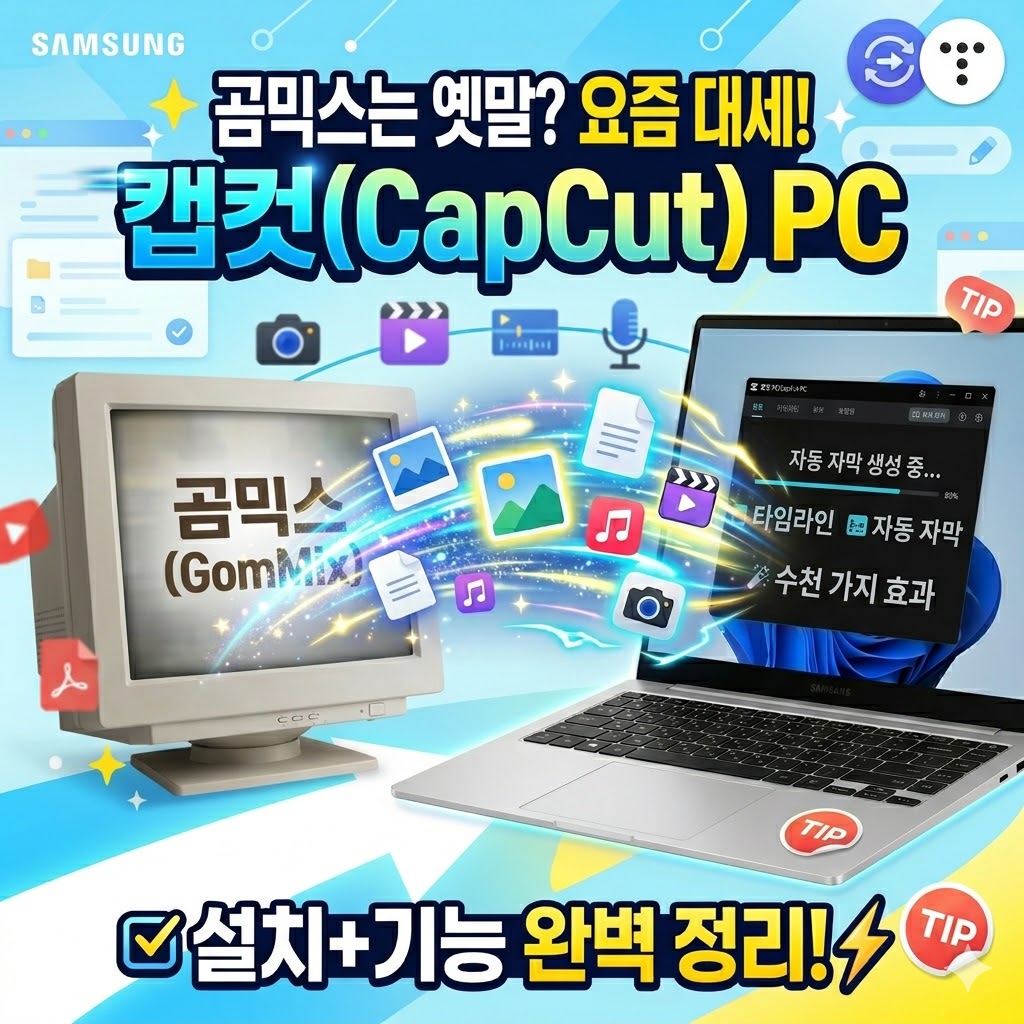
영상을 PC로 옮긴 이유는 무엇일까요? 바로 더 정교하고 화려하게 편집하기 위해서겠죠! 오늘은 영상 편집이 처음인 분들도 단 10분 만에 유튜버처럼 만들어주는 마법 같은 프로그램, 캡컷(CapCut) PC 버전을 소개해 드리려고 합니다.
1. 캡컷(CapCut), 왜 이렇게 난리일까?
예전에는 영상 편집이라고 하면 '프리미어 프로' 같은 복잡하고 비싼 프로그램을 떠올렸습니다. 하지만 캡컷은 다릅니다.
➡️ 무료로 시작 가능 : 유료 버전(Pro)이 있지만, 무료 기능만으로도 훌륭한 영상을 만들 수 있습니다.
➡️ 압도적인 편의성 : 스마트폰에서 쓰던 직관적인 UI를 그대로 PC로 가져왔습니다.
➡️ 강력한 AI 기능 : 클릭 한 번으로 배경을 지우거나, 말소리를 자동으로 자막으로 만들어줍니다.
2. 캡컷 PC 버전 설치 방법 (1분 컷) 😁 하단 링크 참조
모바일 앱보다 훨씬 정교한 작업이 가능한 PC 버전을 먼저 깔아봅시다.
➡️ 네이버나 구글에 'CapCut PC'를 검색하거나 공식 홈페이지(http://www.capcut.com)에 접속합니다.
➡️ [Windows용 다운로드]를 눌러 설치 파일을 실행합니다.
➡️ 설치가 완료되면 실행 후, 구글이나 틱톡 계정으로 로그인하면 준비 끝!

3. 직접 써보고 감탄한 '미친 기능' 3가지
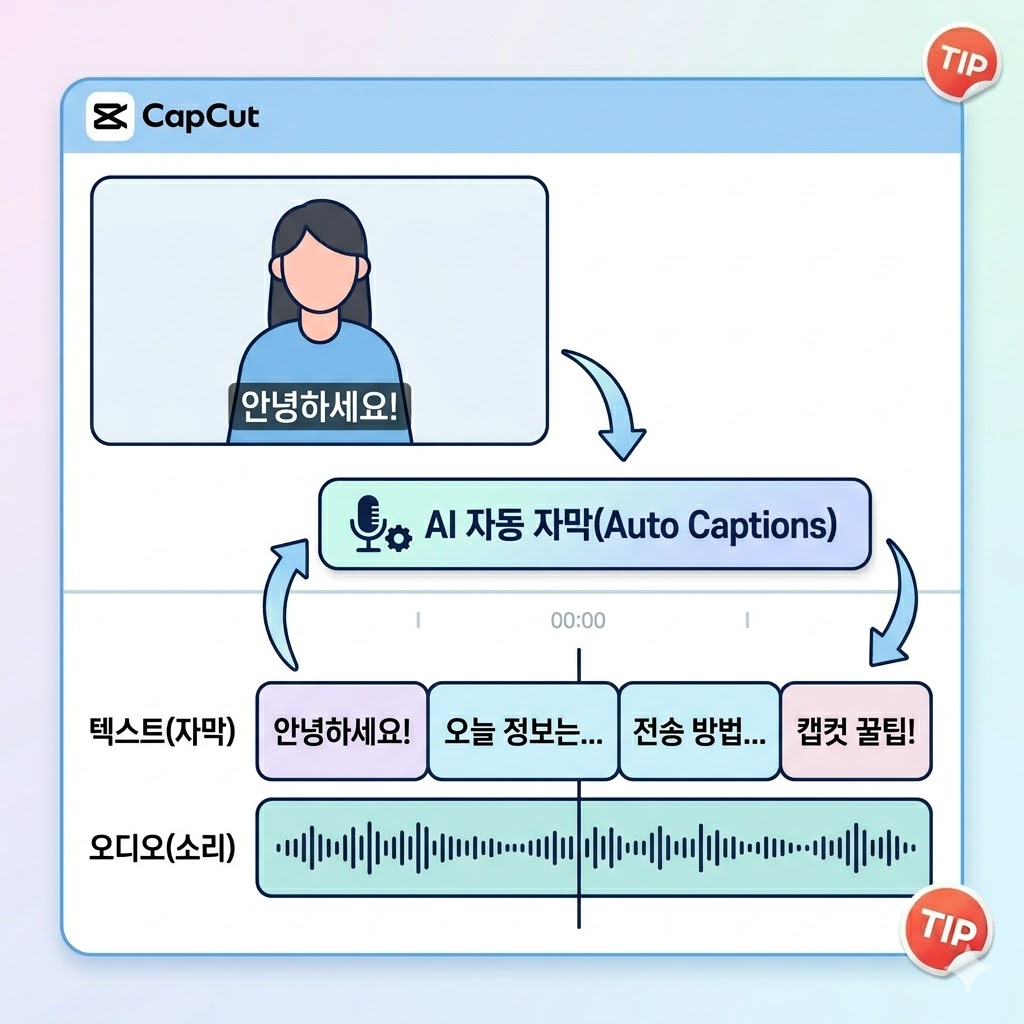
① 자동 자막(Auto Captions) 기능
이게 정말 물건입니다. 영상 속 음성을 AI가 인식해서 자동으로 자막을 생성해 줍니다. 일일이 타이핑할 필요 없이, 오타만 조금 수정하면 자막 작업이 끝납니다.


② 수천 가지의 무료 템플릿과 효과
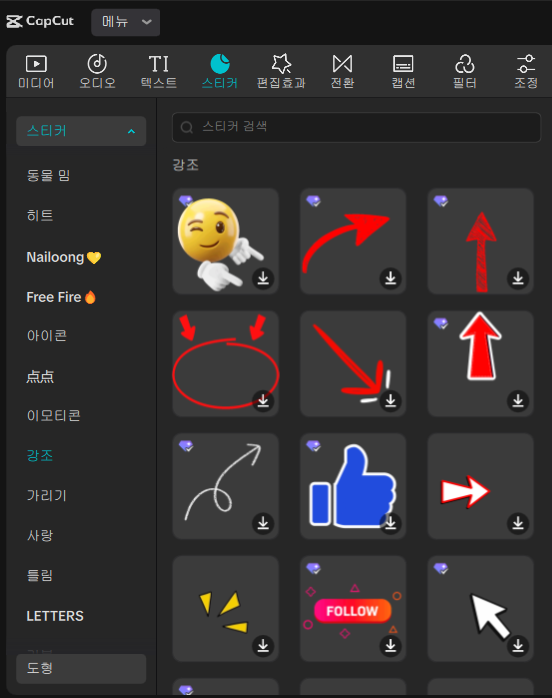
'쇼츠(Shorts)'나 '릴스'에서 보던 화려한 효과음, 스티커, 화면 전환 효과가 전부 들어있습니다. 그냥 마우스로 끌어다 놓기만 하면 전문 편집자가 만든 느낌이 납니다.



③ 배경 제거(Cutout) 및 보정
초록색 크로마키 배경이 없어도 AI가 인물만 싹 골라내 배경을 지워줍니다. 얼굴 보정 기능도 강력해서 민낯으로 찍은 영상도 뽀얗게 만들 수 있어요.
[캡컷] 지저분한 배경 NO! 클릭 한 번으로 영상 인물 누끼 따기
유튜브 영상들을 보다 보면 방 배경 대신 우주 공간이 펼쳐지거나, 예쁜 스튜디오 배경 앞에 사람이 서 있는 합성 영상들을 자주 보게 됩니다.예전에는 이런 영상을 만들려면 사람 뒤에 커다란
florin.tistory.com
4. 퀵쉐어 + 캡컷 조합이면 유튜브 시작 끝!
이제 여러분의 작업 동선은 이렇게 바뀔 겁니다.
➡️ 갤럭시로 고화질 영상을 찍는다.
➡️ 퀵쉐어로 PC에 3초 만에 전송한다.
➡️ 캡컷 PC에서 자동 자막 달고 효과 넣어서 편집한다.
➡️ 유튜브, 인스타에 업로드한다!
마치며
영상 편집, 더 이상 어렵게 생각하지 마세요. 캡컷 PC 버전은 기계치인 분들도 금방 적응할 수 있을 만큼 쉽습니다.
오늘 바로 퀵쉐어로 옮겨둔 영상 하나를 캡컷에 넣어보시는 건 어떨까요? 다음 포스팅에서는 캡컷에서 가장 질문이 많은 '자동 자막 깔끔하게 넣는 법'에 대해 더 자세히 다뤄보겠습니다.
글이 도움 되셨다면 공감과 댓글 부탁드려요! ❤️
[갤럭시 꿀팁] 폰 사진 PC로 3초 만에 옮기는 '퀵쉐어(Quick Share) PC 버전' 사용법
지난 포스팅에서는 갤럭시 유저들끼리 사진과 영상을 원본 그대로 공유하는 퀵쉐어 사용법을 알아봤는데요.오늘은 블로거, 직장인, 대학생이라면 무조건! 필수적으로 세팅해 두어야 할 '퀵쉐어
florin.tistory.com
'영상 편집 캡컷' 카테고리의 다른 글
| [캡컷 PC] 영상 편집 10시간 줄여주는 AI 자동 자막 & 한글 폰트 깨짐 완벽 해결법 (0) | 2026.05.12 |
|---|---|
| [캡컷] 모바일에서 편집하던 영상, PC로 그대로 가져오는 법 (클라우드 동기화 완벽 가이드) (0) | 2026.05.11 |
| [캡컷] 지저분한 배경 NO! 클릭 한 번으로 영상 인물 누끼 따기 (0) | 2026.05.09 |
| [캡컷] 영상 위에 영상 얹기! PIP 기능과 마스크로 세련된 리뷰 영상 만들기 (0) | 2026.05.09 |
| [캡컷] 영상 편집의 시작! 캡컷 PC 버전 공식 다운로드 및 초기 설정 가이드 (0) | 2026.05.08 |


