

영상 속 인물의 배경을 깔끔하게 날려주는 '자동 배경 제거'
유튜브 영상들을 보다 보면 방 배경 대신 우주 공간이 펼쳐지거나, 예쁜 스튜디오 배경 앞에 사람이 서 있는 합성 영상들을 자주 보게 됩니다.
예전에는 이런 영상을 만들려면 사람 뒤에 커다란 초록색 천(크로마키 스크린)을 치고 조명을 세팅하는 등 복잡한 과정이 필수였습니다. 하지만 이제는 그런 장비가 전혀 필요 없습니다!
오늘은 캡컷(CapCut) PC 버전의 미친 AI 기술력, 단 1초 만에 영상 속 인물의 배경을 깔끔하게 날려주는 '자동 배경 제거(누끼 따기)' 기능을 소개합니다.
1. AI가 알아서 배경을 날려준다? '자동 오리기' 기능
내 방 배경이 지저분해서 영상 찍기가 꺼려지셨던 분들, 이 기능 하나면 고민 해결입니다.
영상 불러오기: 타임라인에 인물이 나오는 영상을 불러옵니다. (사람의 형태가 명확할수록 결과물이 좋습니다.)
오리기(Cutout) 탭 들어가기: 타임라인의 영상을 클릭한 후, 우측 상단 설정 패널에서 [동영상(Video)] -> [오리기(Cutout)] 탭을 클릭합니다.
마법의 클릭: 여러 메뉴 중 [자동 오리기(Auto cutout)] 체크박스에 체크 표시를 합니다!
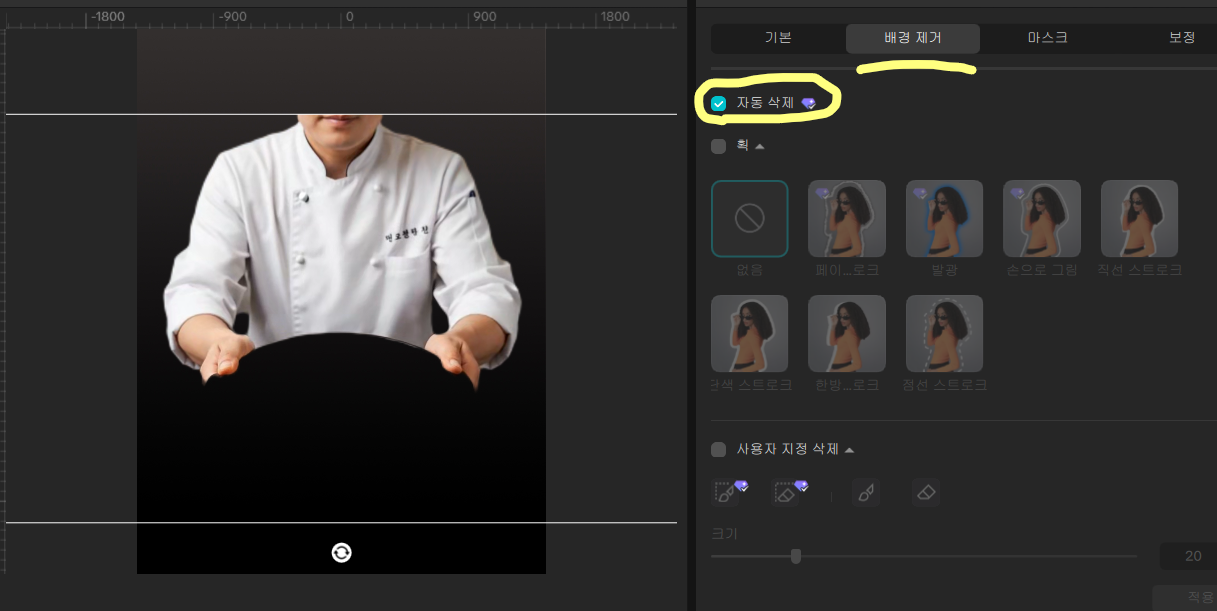
잠시 '처리 중'이라는 퍼센트 게이지가 올라가고 나면, 짠! 영상 속 인물만 남고 뒤의 배경이 까맣게(투명하게) 사라진 것을 볼 수 있습니다. 머리카락 테두리까지 꽤 섬세하게 따내는 캡컷의 AI 기술력에 아마 깜짝 놀라실 거예요.
😁 배경 제거 후 아쉬울 때 획 기능 사용해 보세요!!
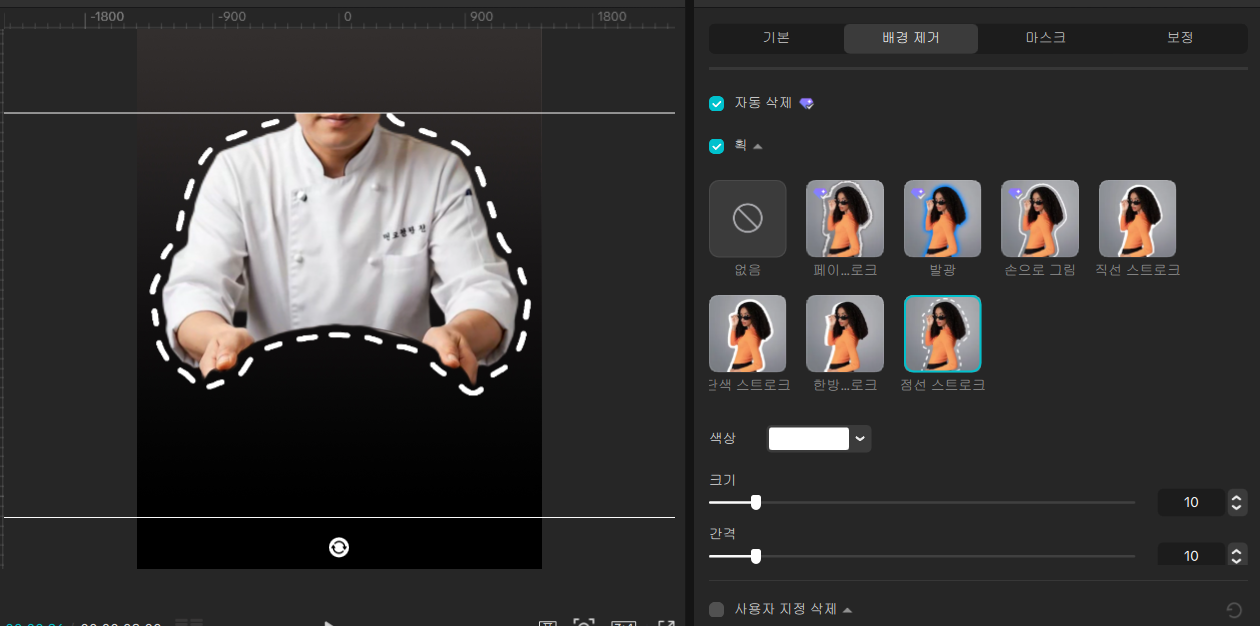
🚨 주의사항: 이 '자동 오리기' 기능은 사람의 형태(인물)를 인식할 때 가장 정확하게 작동합니다. 사물이나 동물은 아직 완벽하게 인식하지 못할 수 있습니다.
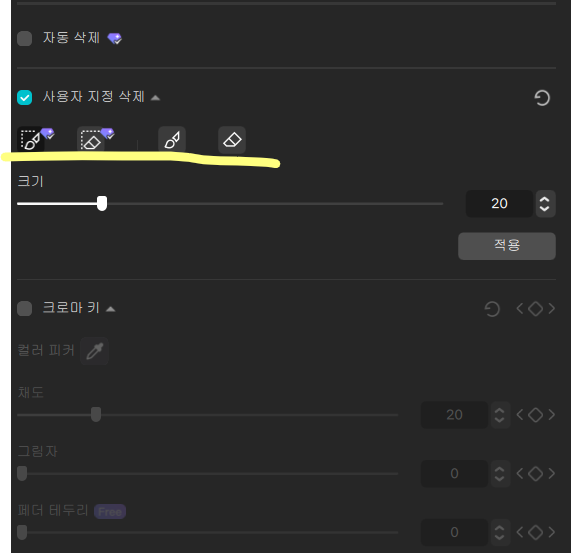
⭐아이콘별 상세 기능
➡️ AI 스마트 브러시
기능: 삭제하고 싶은 피사체를 대략적으로 칠하면, AI가 형태를 인식하여 자동으로 영역을 잡아줍니다.
용도: 배경에서 인물이나 특정 물체만 깔끔하게 지우고 싶을 때 가장 먼저 사용하기 좋습니다.
➡️ AI 스마트 지우개
기능: AI가 선택한 영역 중 잘못 선택된 부분을 지울 때 사용합니다. 역시 AI가 피사체의 경계를 인식하며 지워줍니다.
➡️ 일반 브러시
기능: 사용자가 직접 문지르는 크기만큼 영역을 선택합니다. AI 인식 없이 수동으로 세밀한 부분을 칠할 때 유용합니다.
팁: 아래에 있는 '크기' 슬라이더를 조절해 브러시 굵기를 변경하며 작업하세요.
➡️ 일반 지우개
기능: 수동으로 선택 영역을 지웁니다. 경계면을 다듬거나 AI가 놓친 미세한 부분을 직접 수정할 때 사용합니다.
작업 팁
크기 조절: 넓은 면적은 크게, 가장자리 디테일은 작게 줄여서 작업하면 훨씬 정교한 결과물이 나옵니다.
적용: 영역 선택을 마친 후 우측의 [적용] 버튼을 눌러야 실제 영상/이미지에 반영됩니다.
⭐ 전문적인 디자인 작업을 하실 때 AI 도구로 큰 틀을 잡고, 일반 브러시로 디테일을 잡는 방식으로 병행하시면 작업 시간을 많이 단축하실 수 있을 거예요.
2. 지워진 배경에 새로운 예쁜 배경 합성하기
누끼를 땄으니 이제 내가 원하는 예쁜 배경을 깔아볼까요? 지난 포스팅에서 배운 'PIP(영상 위에 영상 얹기)' 원리를 그대로 쓰면 됩니다.
배경 영상/사진 추가: 배경으로 쓰고 싶은 예쁜 스튜디오 사진이나 영상을 타임라인에 가져옵니다.
위아래 트랙 바꾸기 (핵심!): 캡컷은 '위에 있는 트랙의 영상이 앞에 보인다'는 샌드위치 원리를 따릅니다. 따라서 방금 누끼를 딴 인물 영상을 2층(위 트랙)으로 끌어올리고, 배경 사진을 1층(아래 트랙)에 둡니다.
이제 모니터 화면을 보세요! 깔끔한 스튜디오 배경 앞에 내가 서 있는 완벽한 합성 영상이 완성되었습니다.
3. '크로마키 키(Chroma key)' 기능은 언제 쓰나요?
만약 진짜 초록색 천(크로마키)을 뒤에 두고 촬영하셨다면, '자동 오리기' 대신 바로 밑에 있는 [크로마키 키(Chroma key)] 기능을 쓰시는 것이 훨씬 깔끔합니다.
'컬러 피커(스포이드)' 아이콘을 눌러 화면의 초록색 배경을 콕 찍어주기만 하면 초록색이 투명하게 날아갑니다. (이 방법은 인물뿐만 아니라 사물이나 동물 영상에도 적용할 수 있다는 장점이 있습니다!)
마무리하며
어떠신가요? 캡컷의 '자동 오리기' 기능은 복잡한 프리미어 프로의 합성 과정을 우스울 정도로 간단하게 만들어줍니다. 지저분한 방 배경 때문에 유튜브 시작을 망설이셨다면, 당장 이 기능을 활용해 보세요!
[캡컷] 모바일에서 편집하던 영상, PC로 그대로 가져오는 법 (클라우드 동기화 완벽 가이드)
안녕하세요! 스마트폰 하나로 기획부터 촬영, 편집까지 모두 가능한 시대지만, 손가락으로 좁은 화면을 확대해가며 정밀한 자막 작업이나 색보정을 하기엔 눈도 아프고 한계가 명확하죠."출퇴
florin.tistory.com
'영상 편집 캡컷' 카테고리의 다른 글
| [캡컷] 모바일에서 편집하던 영상, PC로 그대로 가져오는 법 (클라우드 동기화 완벽 가이드) (0) | 2026.05.11 |
|---|---|
| [블로그 꿀팁] 곰믹스는 옛말? 요즘 대세 '캡컷(CapCut)' PC 버전 설치부터 주요 기능까지 완벽 정리 (0) | 2026.05.09 |
| [캡컷] 영상 위에 영상 얹기! PIP 기능과 마스크로 세련된 리뷰 영상 만들기 (0) | 2026.05.09 |
| [캡컷] 영상 편집의 시작! 캡컷 PC 버전 공식 다운로드 및 초기 설정 가이드 (0) | 2026.05.08 |
| [캡컷] 내 영상이 왜 사라졌지? "미디어가 누락되었습니다" 해결 및 예방법 (0) | 2026.05.08 |


