

유튜브에서 상품 리뷰나 게임 방송을 보다 보면, 큰 화면 한구석에 유튜버의 얼굴이 작게 동그라미 모양으로 들어가 있는 걸 보신 적 있죠?
"저건 프리미어 프로 같은 유료 프로그램으로만 할 수 있는 거 아닐까?"라고 생각하셨다면 오산입니다! 캡컷(CapCut) PC 버전에서는 클릭 몇 번이면 이른바 'PIP(Picture in Picture, 화면 속 화면)' 효과를 아주 세련되게 만들 수 있습니다.
오늘은 영상이나 사진 위에 다른 영상을 얹고, 그것을 깔끔한 동그라미나 예쁜 모양으로 오려내는 'PIP와 마스크(Mask)' 활용법을 완벽하게 정리해 드릴게요.

1. 영상 위에 영상 얹기 (기본 PIP)
방법은 생각보다 너무 간단해서 놀라실 수도 있습니다.
배경 영상 준비: 타임라인(아래쪽 작업 영역)에 바탕이 될 메인 영상을 불러와 배치합니다.
새로운 영상 얹기: 그 위에 작게 띄울 두 번째 영상(내 얼굴이나 상품 상세 샷)을 드래그해서, 메인 영상 바로 위 빈 공간(새로운 트랙)에 살포시 놓아줍니다.
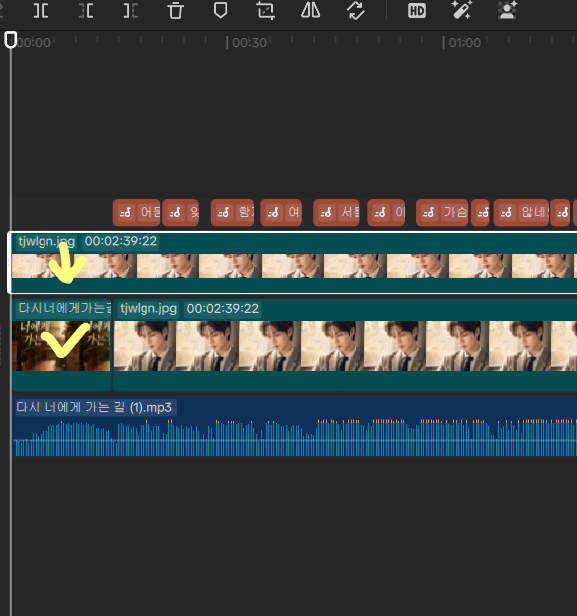
크기와 위치 조절: 이제 모니터 화면(플레이어)을 보면 두 영상이 겹쳐 보일 겁니다. 위에 얹은 영상의 모서리 점을 마우스로 잡고 슉~ 줄여서 원하는 구석으로 끌어다 놓으면 끝!
💡 프로의 팁: 영상뿐만 아니라 회사 로고(PNG)나 이미지도 똑같은 방법으로 올릴 수 있어요. 영상 내내 로고를 띄워두고 싶다면, 이 방법을 씁니다.
2. 네모난 화면은 촌스러워! '마스크(Mask)'로 동그랗게 자르기
PIP를 성공적으로 얹었지만, 네모 반듯한 화면이 그대로 얹혀있으면 왠지 모르게 초보 티가 납니다. 이걸 요즘 스타일인 '부드러운 동그라미'로 예쁘게 오려볼까요?

타임라인에서 위에 얹어둔 두 번째 영상(작은 화면)을 클릭합니다.
우측 상단의 설정 패널에서 [동영상(Video)] -> [마스크(Mask)] 탭을 클릭합니다.
여러 가지 모양이 나오는데, 그중에서 '원(Circle)'을 선택합니다.
화면을 보면 영상이 동그랗게 잘린 것을 볼 수 있습니다!
3. 디자이너의 한 끗 차이: 테두리 부드럽게 만들기(페더)
여기서 멈추면 아쉽죠. 디자이너 출신인 제가 퀄리티를 확 끌어올리는 아주 작은 디테일을 알려드릴게요.
마스크를 적용한 상태에서 우측 설정 패널을 자세히 보면 '페더(Feather)'라는 수치 조절 바가 있습니다. 이 수치를 살짝(10~20 정도) 올려보세요.

페더 효과: 칼로 자른 듯 날카로웠던 동그라미 테두리가 뽀얗고 부드럽게 번집니다. 영상과 영상 사이의 경계가 훨씬 자연스러워져서 마치 스튜디오에서 편집한 듯한 고급스러운 느낌을 줄 수 있습니다.

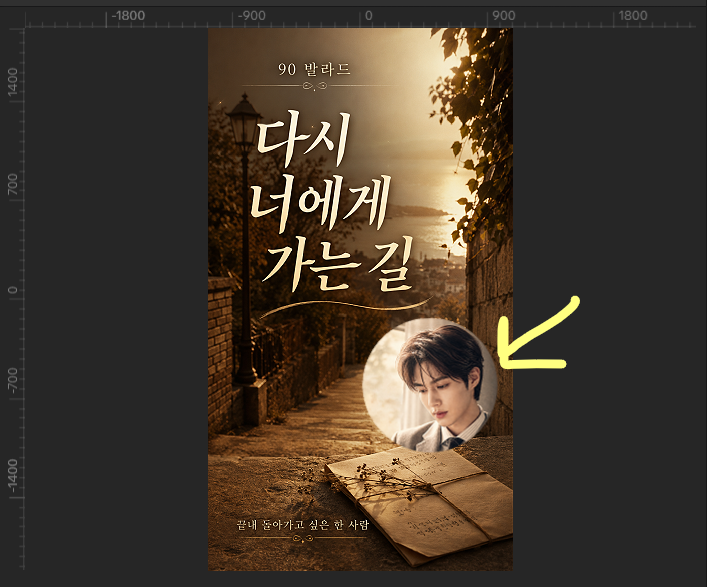
[위 사진은 패더 기능 설명을 위한 예시]

작업이 완료되면 위에 안내 된 것처럼 기본을 클릭합니다. 기본을 클릭해야 마스크 기능이 적용됩니다. 적용된 사진 또는 영상을 원하는 위치에 적용하면 됩니다
마무리하며
어떠신가요? 캡컷의 PIP 기능과 마스크만 잘 활용해도 밋밋했던 영상이 꽉 찬 프로의 영상처럼 변신합니다. 제품 리뷰, 리액션 영상, 게임 플레이 영상 등 활용도는 무궁무진하죠!
이렇게 화면 배치를 멋지게 끝내셨다면, 이제 내 목소리만 또렷하게 들리게 할 차례입니다. 다음 포스팅에서는 야외 잡음을 싹 잡아주는 [캡컷 오디오 노이즈 감소 및 음향 보정 팁]을 들고 오겠습니다.
'영상 편집 캡컷' 카테고리의 다른 글
| [블로그 꿀팁] 곰믹스는 옛말? 요즘 대세 '캡컷(CapCut)' PC 버전 설치부터 주요 기능까지 완벽 정리 (0) | 2026.05.09 |
|---|---|
| [캡컷] 지저분한 배경 NO! 클릭 한 번으로 영상 인물 누끼 따기 (0) | 2026.05.09 |
| [캡컷] 영상 편집의 시작! 캡컷 PC 버전 공식 다운로드 및 초기 설정 가이드 (0) | 2026.05.08 |
| [캡컷] 내 영상이 왜 사라졌지? "미디어가 누락되었습니다" 해결 및 예방법 (0) | 2026.05.08 |
| [캡컷] PC버전 유튜브 고화질 내보내기 세팅법 (0) | 2026.05.08 |


