

안녕하세요! 오늘은 캡컷(CapCut)으로 작업을 하다가 많은 분이 겪는 '공포의 미디어 실종 사건'에 대해 이야기해보려 합니다.
어제 분명히 다 편집해 뒀는데,
오늘 다시 켜보니 화면이 까맣게 변해있고 "미디어가 누락되었습니다"라는 메시지만 떠서 당황하셨나요?

범인은 바로 '폴더 이동'입니다.
오늘 이 문제가 왜 생기는지, 그리고 어떻게 1분 만에 복구할 수 있는지 깔끔하게 정리해 드릴게요.
1. 영상이 사라진 진짜 이유 : 캡컷은 '링크' 방식이기 때문!
캡컷에 영상을 불러온다는 것은, 영상 파일을 캡컷 프로그램 안으로 '복사'해 넣는 것이 아닙니다. 캡컷은 "바탕화면의 [휴가] 폴더에 있는 [바다.mp4] 영상을 가져다 쓸게"라고 그 위치(경로)를 기억해 두는 '링크' 방식입니다.
그런데 우리가 파일 정리를 한다고 폴더 이름을 바꾸거나 영상을 다른 곳으로 옮기면, 캡컷은 "어? 원래 거기 있던 영상이 어디 갔지?" 하고 길을 잃어버리게 되는 것이죠.
2. 누락된 영상 다시 연결하기 (Relink)
다행히 영상이 삭제된 게 아니라면, 캡컷에게 바뀐 위치만 다시 알려주면 됩니다.
누락된 클립 클릭 : 타임라인에서 검게 변한 클립이나 화면을 클릭합니다.
자 시작해 볼까요!!
➡️ 마우스 우클릭 > 미디어에 연결 클릭
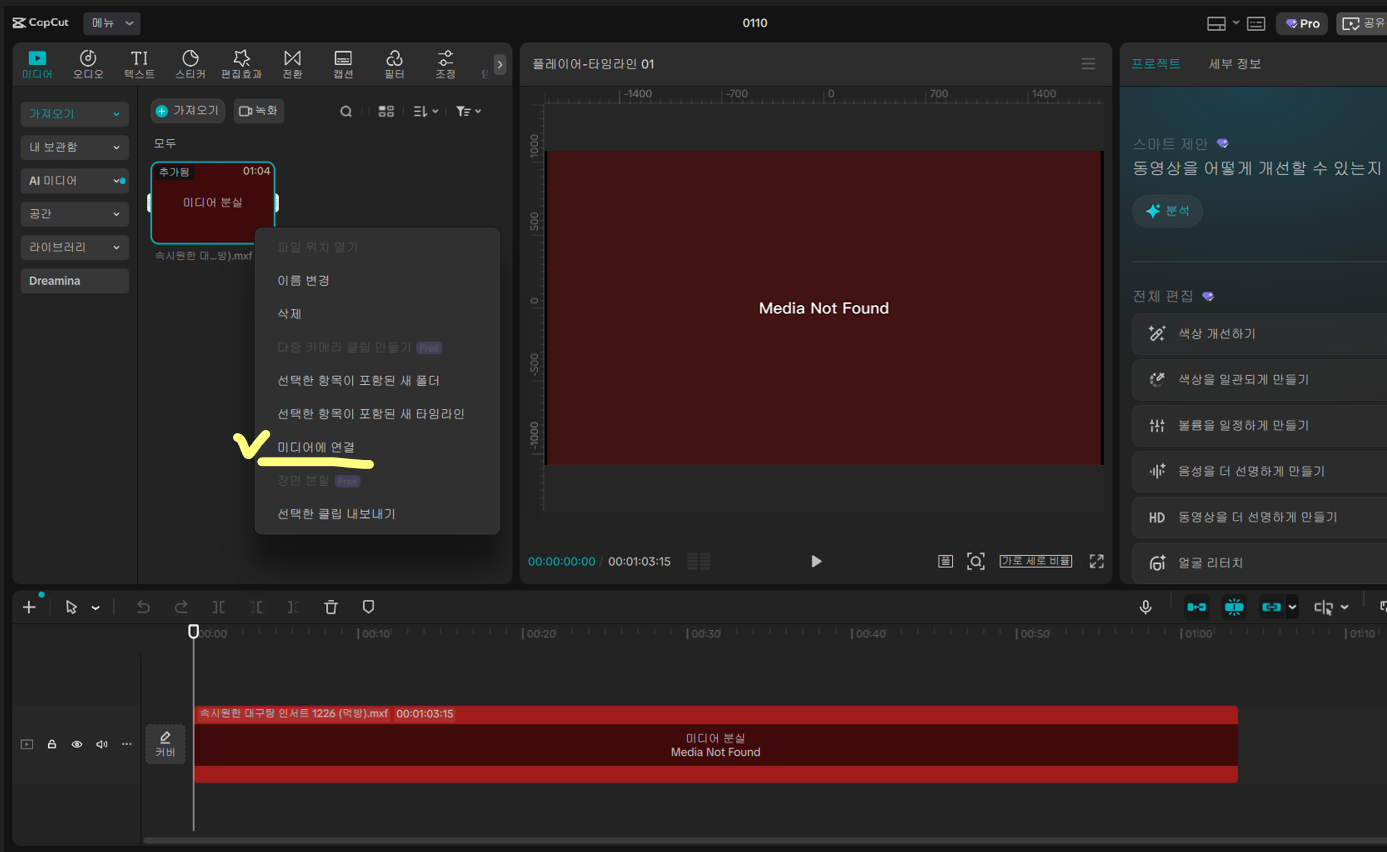
➡️ 찾는 위치 폴더(자료가 있는 폴더) >열기클릭 (여기서 미디어를 직접 클릭하지 않아도 열기 클릭만 해도 됩니다)
➡️ 자동 복구: 같은 폴더에 다른 누락된 영상들도 함께 있다면, 연결 클릭 한 번이면 캡컷이 똑똑하게 한꺼번에 찾아서 연결해 줍니다.

3. [중요] 앞으로 이런 일을 막으려면?
'마스터 폴더' 전략
영상을 편집할 때마다 매번 다시 연결하는 수고를 덜려면, 처음부터 '폴더 관리'를 제대로 하는 것이 프로의 자세입니다.
➡️ 폴더 만들기 : 바탕화면에 대충 두지 마세요. 프로젝트 이름으로 폴더를 하나 만듭니다.
➡️ 모든 소스 한곳에 : 촬영한 영상, 배경음악, 사용할 이미지 등을 그 폴더 안에 다 몰아넣으세요.
➡️ 이동은 폴더 통째로 : 파일을 옮겨야 한다면 영상 하나만 옮기는 게 아니라, 폴더 자체를 옮기세요. 그러면 경로가 일정하게 유지되어 캡컷이 훨씬 잘 찾아냅니다.

마무리하며
파일 관리는 영상 편집의 절반이라고 해도 과언이 아닙니다. 오늘 알려드린 '미디어 다시 연결하기'와 '마스터 폴더 전략'만 기억하신다면, 다시는 소중한 작업물이 사라져서 당황할 일은 없으실 거예요!
아직도 영상을 폰으로 편집하시나요?
눈 아파요!!
캡컷 PC 버전 다운받으세요!
💻 =🤳폰과 연동도 됩니다!
⬇️⬇️ 하단 링크 클릭 ⬇️⬇️
https://florin.tistory.com/22
[캡컷] 영상 편집의 시작! 캡컷 PC 버전 공식 다운로드 및 초기 설정 가이드
스마트폰으로 캡컷을 써보신 분들이라면 "이거 큰 화면에서 마우스로 편집하면 정말 편하겠는데?"라는 생각을 한 번쯤 해보셨을 거예요. 맞습니다. 캡컷 PC 버전은 모바일의 편리함은 그대로 가
florin.tistory.com
글이 도움되셨다면
좋아요 ♥️ 부탁드려요~^^
'영상 편집 캡컷' 카테고리의 다른 글
| [캡컷] 지저분한 배경 NO! 클릭 한 번으로 영상 인물 누끼 따기 (0) | 2026.05.09 |
|---|---|
| [캡컷] 영상 위에 영상 얹기! PIP 기능과 마스크로 세련된 리뷰 영상 만들기 (0) | 2026.05.09 |
| [캡컷] 영상 편집의 시작! 캡컷 PC 버전 공식 다운로드 및 초기 설정 가이드 (0) | 2026.05.08 |
| [캡컷] PC버전 유튜브 고화질 내보내기 세팅법 (0) | 2026.05.08 |
| [캡컷 프로그램] 진짜 무료 맞나요? 초보자 필수 워터마크 삭제 세팅법 (0) | 2026.05.08 |


